Desktop Client
WebDAV - Windows
Stellen Sie über WebDAV eine sichere Verbindung zu Scramble Cloud her und greifen Sie im Windows Explorer wie auf ein normales Laufwerk auf Ihre verschlüsselten Dateien zu.
⚠️ Hinweis: WebDAV kann nur mit einem Premium-Account genutzt werden. Wenn Sie einen Freemium-Account haben, verwenden Sie bitte Scramble im Browser oder wechseln Sie zu einem Monats- oder Lifetime-Abonnement.
Auto Mount Setup Guide
Bevor Sie beginnen
Sie benötigen:
- Windows 10 oder Windows 11
- die aktuelle Version von Scramble Desktop
- einen Scramble Premium-Account
- eine Internetverbindung
Schritt 1: Scramble vollständig schließen
Falls Scramble bereits geöffnet ist, schließen Sie die App vor der Installation. Öffnen Sie sie erst wieder, nachdem rclone und WinFsp installiert wurden.
Schritt 2: rclone installieren
- Öffnen Sie das Windows-Startmenü.
- Suchen Sie nach Terminal und öffnen Sie Windows Terminal oder PowerShell.
- Kopieren Sie diesen Befehl in das Fenster und drücken Sie
Enter:
winget install --id Rclone.Rclone --exact- Bestätigen Sie mögliche Rückfragen von Windows mit
Yoder Ja. - Warten Sie, bis die Installation erfolgreich abgeschlossen ist.
Weitere Informationen finden Sie auf der offiziellen rclone-Webseite.
Wichtig: Führen Sie nicht
rclone configaus. Scramble erstellt beim Mounten automatisch eine geschützte, temporäre rclone-Konfiguration.
Schritt 3: WinFsp installieren
WinFsp ist unter Windows notwendig, damit rclone ein echtes Laufwerk bereitstellen kann.
- Öffnen Sie die offizielle WinFsp-Downloadseite.
- Klicken Sie auf Download WinFsp Installer.
- Öffnen Sie die heruntergeladene
.msi-Datei. - Übernehmen Sie die Standardauswahl des Installers und schließen Sie die Installation ab.
Die zusätzlichen Entwicklerdateien werden für Scramble nicht benötigt. Normalerweise ist kein Windows-Neustart erforderlich.
Schritt 4: Installation kurz prüfen
- Schließen Sie das zuvor geöffnete Terminal und öffnen Sie ein neues Terminal.
- Führen Sie diese beiden Befehle nacheinander aus:
rclone version
where.exe rclone
Wenn eine rclone-Version und ein Pfad zu rclone.exe angezeigt werden, ist rclone korrekt installiert.
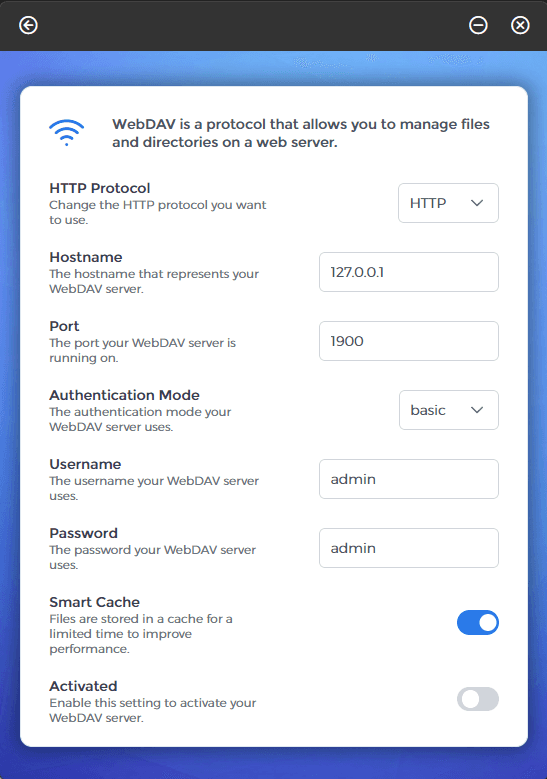
Schritt 5: WebDAV in Scramble einstellen
- Öffnen Sie Scramble Desktop und melden Sie sich an.
- Öffnen Sie die WebDAV-Einstellungen.
- Lassen Sie den Schalter Aktiviert zunächst ausgeschaltet.
- Stellen Sie folgende Werte ein:
- HTTP-Protokoll:
HTTP - Hostname:
127.0.0.1 - Port:
1900 - Authentifizierungsmodus:
basic - Benutzername: frei wählbar, zum Beispiel
admin - Passwort: ein eigenes Passwort
- Smart Cache: eingeschaltet empfohlen
- HTTP-Protokoll:
Schritt 6: Auto-Mount aktivieren
- Scrollen Sie in den WebDAV-Einstellungen zum Bereich WebDAV-Mount.
- Die gelbe Meldung „rclone wird für Auto-Mount benötigt“ sollte nicht mehr angezeigt werden.
- Wählen Sie unter Laufwerksbuchstabe einen freien Buchstaben, zum Beispiel
Z:. - Aktivieren Sie Nach dem Serverstart automatisch einbinden.
- Aktivieren Sie zusätzlich Scramble bei der Windows-Anmeldung starten, wenn das Laufwerk nach jeder Anmeldung automatisch verfügbar sein soll.
- Schalten Sie jetzt oben in den WebDAV-Einstellungen Aktiviert ein.
Scramble startet den lokalen WebDAV-Server und bindet das Laufwerk automatisch ein. Eine manuelle rclone-Konfiguration ist nicht erforderlich.
Schritt 7: Laufwerk im Explorer prüfen
- Warten Sie, bis in Scramble der Mount-Status Gemountet auf Z: beziehungsweise Ihr gewählter Laufwerksbuchstabe angezeigt wird.
- Öffnen Sie den Windows Explorer.
- Klicken Sie auf Dieser PC.
- Öffnen Sie das neue Scramble-Laufwerk.
Damit ist Auto-Mount fertig eingerichtet. Wenn Scramble bereits lief, bevor Sie Auto-Mount aktiviert haben, können Sie alternativ auf Jetzt mounten klicken.
Falls es noch nicht funktioniert
- Die gelbe rclone-Warnung bleibt sichtbar: Schließen Sie Scramble vollständig und öffnen Sie die App erneut. Prüfen Sie danach mit
where.exe rclone, ob Windows einen Pfad zurclone.exeausgibt. - Der Mount schlägt fehl: Prüfen Sie, ob WinFsp installiert und der gewählte Laufwerksbuchstabe frei ist.
- Scramble meldet einen Authentifizierungsfehler: Verwenden Sie für Auto-Mount den Authentifizierungsmodus
basicund kontrollieren Sie Benutzername sowie Passwort. - Das Laufwerk erscheint nach der Anmeldung nicht: Aktivieren Sie sowohl Nach dem Serverstart automatisch einbinden als auch Scramble bei der Windows-Anmeldung starten.
Manual Setup Guide
Die folgende Anleitung beschreibt die alternative manuelle Einbindung über den Windows-WebClient. Verwenden Sie nach Möglichkeit den einfacheren Auto-Mount-Weg oben. Für die manuelle Methode sind weder rclone noch WinFsp erforderlich.
WebDAV-Konfiguration im Scramble Desktop Client
Innerhalb des Scramble Desktop Client stehen folgende WebDAV-Einstellungen zur Verfügung:
- HTTP-Protokoll — Wählen Sie das zu verwendende Protokoll: HTTP oder HTTPS.
- Hostname — Die Adresse des WebDAV-Servers, zum Beispiel
127.0.0.1. - Port — Der Port, auf dem der WebDAV-Dienst erreichbar ist, zum Beispiel
1900. - Authentifizierungsmodus — Wählen Sie zwischen:
basic– sendet Benutzername und Passwort über die lokale Verbindungdigest– verwendet gehashte Anmeldedaten
- Benutzername / Passwort — Geben Sie die Anmeldedaten für die Authentifizierung ein.
- Smart Cache — Aktiviert lokales Caching von Dateien zur Leistungsverbesserung.
- Aktiviert — Aktiviert den WebDAV-Dienst für den Client.
Schritt 1: Registry-Konfiguration
Dieser Schritt ist erforderlich, wenn Sie den Authentifizierungsmodus basic statt digest verwenden.
- Drücken Sie
Win + R, geben Sieregeditein und bestätigen Sie. - Navigieren Sie zu folgendem Registry-Pfad:
HKEY_LOCAL_MACHINE\SYSTEM\CurrentControlSet\Services\WebClient\Parameters- Setzen Sie die folgenden Werte. Falls sie nicht existieren, erstellen Sie sie:
| Schlüssel | Typ | Wert | Beschreibung |
|---|---|---|---|
| BasicAuthLevel | DWORD (32) | 2 | Basic Auth über HTTP erlauben |
| UseBasicAuth | DWORD (32) | 1 | Basic Auth ausdrücklich aktivieren |
⚠️ Ein Systemneustart ist erforderlich, damit die Änderungen wirksam werden.
Schritt 2: WebClient-Dienst neu starten
- Drücken Sie
Win + Rund geben Sieservices.mscein. - Suchen Sie den Dienst WebClient, klicken Sie mit der rechten Maustaste darauf und wählen Sie Neu starten.
- Setzen Sie den Starttyp auf Automatisch.
Schritt 3: WebDAV als Netzwerklaufwerk einbinden
- Öffnen Sie den Windows Explorer.
- Klicken Sie mit der rechten Maustaste auf Dieser PC und wählen Sie Netzwerklaufwerk verbinden.
- Geben Sie die Adresse ein, zum Beispiel
http://127.0.0.1:1900/. - Geben Sie bei Aufforderung die in Scramble festgelegten Anmeldedaten ein.
- Das Laufwerk erscheint im Explorer als Netzwerkstandort.
Sie können alternativ eine Batch-Datei erstellen:
@echo off
set DRIVE=Z:
set URL=http://127.0.0.1:1900/
set USER=admin
set PASS=IHR_PASSWORT

net use %DRIVE% /delete /yes >nul 2>&1
net use %DRIVE% %URL% /user:%USER% %PASS% /persistent:yes
exit
Ersetzen Sie IHR_PASSWORT und bei Bedarf Benutzername, URL sowie Laufwerksbuchstabe durch Ihre Werte. Speichern Sie echte Passwörter nur dann in einer Batch-Datei, wenn Sie das Sicherheitsrisiko verstehen.
Schritt 4: WebDAV-Dateigrößenlimit in Windows Explorer erhöhen
Bei der Nutzung von WebDAV über den nativen Windows Explorer kann bei größeren Dateien folgender Fehler auftreten:
Fehler 0x800700DF: Die Dateigröße überschreitet das erlaubte Limit und kann nicht gespeichert werdenDer Windows-WebClient begrenzt Dateiübertragungen standardmäßig auf 50 MB. So erhöhen Sie das Limit beispielsweise auf 4 GB:
- Drücken Sie
Win + R, geben Sieregeditein und navigieren Sie zu:
HKEY_LOCAL_MACHINE\SYSTEM\CurrentControlSet\Services\WebClient\Parameters- Ändern oder erstellen Sie
FileSizeLimitInBytes:- Falls nicht vorhanden: Rechtsklick → Neu → DWORD-Wert (32-Bit)
- Name:
FileSizeLimitInBytes - Basis: Dezimal
- Wert:
4294967295
⚠️ Ein DWORD-Wert kann maximal 4.294.967.295 Bytes abbilden. Ein Systemneustart ist erforderlich, damit die Änderung wirksam wird.