Desktop Client
WebDAV - Rclone
Stellen Sie sicher über WebDAV eine Verbindung zu Scramble Cloud her – greifen Sie auf verschlüsselte Dateien zu, verwalten und synchronisieren Sie sie mit Explorer, Finder, Linux oder erweiterten Tools wie Rclone.
WebDAV (Web-based Distributed Authoring and Versioning) ist ein standardisiertes Protokoll, das die Fernverwaltung von Dateien über das Internet ermöglicht. Scramble Cloud bietet volle WebDAV-Unterstützung über den integrierten Desktop Client und Drittanbieter-Tools wie Rclone.
Hinweis: WebDAV kann nur mit einem Premium-Account genutzt werden. Wenn Sie einen Freemium-Account haben, verwenden Sie bitte Ihren Browser für Scramble oder upgraden Sie Ihren Account auf ein Monats- oder Lifetime-Abonnement.
1. WebDAV-Konfiguration im Scramble Desktop Client
Um WebDAV in Rclone nutzen zu können, müssen folgende Einstellungen gesetzt werden – vor allem muss WebDAV aktiviert sein. Um die WebDAV-Einstellungen zu öffnen, klicken Sie auf das Burger-Menü oben rechts. Im geöffneten Menü klicken Sie auf “WebDAV”:
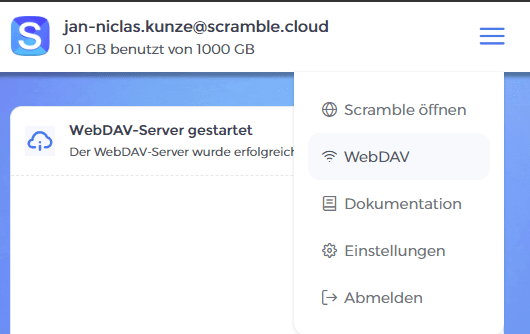
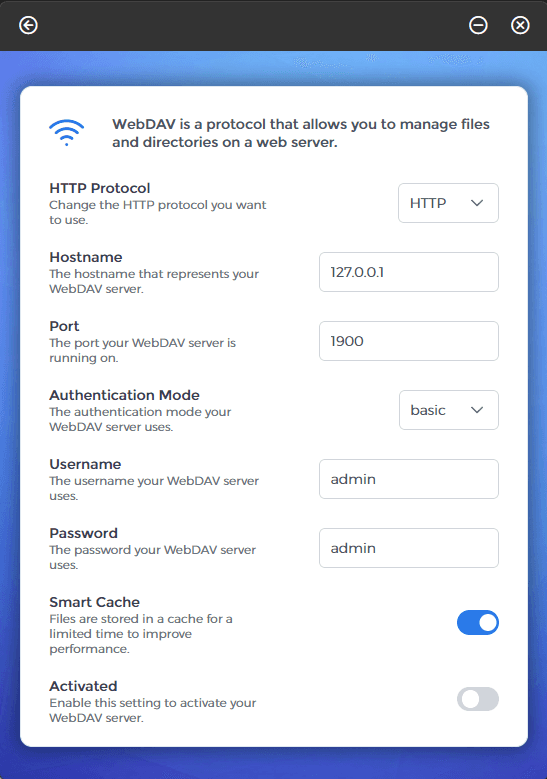
Innerhalb des Scramble Desktop Client stehen folgende WebDAV-Einstellungen zur Verfügung:
- HTTP-Protokoll — Wählen Sie das zu verwendende Protokoll: HTTP oder HTTPS.
- Hostname — Die Adresse des WebDAV-Servers (z. B. 127.0.0.1).
- Port — Der Port, auf dem der WebDAV-Dienst erreichbar ist (z. B. 1900).
- Authentifizierungsmodus —
basic– Sendet Benutzername und Passwort im Klartext - Benutzername / Passwort — Geben Sie die Anmeldedaten für die Authentifizierung ein.
- Smart Cache — Aktiviert lokales Caching von Dateien zur Leistungsverbesserung.
- Aktiviert — Aktiviert den WebDAV-Dienst für den Client.
2. Rclone mit Scramble (WebDAV) nutzen
Rclone ist ein leistungsstarkes Open-Source-Kommandozeilen-Tool zur Verwaltung und Synchronisierung von Dateien über Cloud-Speicherdienste. Scramble unterstützt WebDAV, was eine nahtlose Integration mit Rclone ermöglicht. Damit ist es möglich, Ihren verschlüsselten Scramble-Speicher als lokales Laufwerk zu mounten und Synchronisierungs-Workflows zu automatisieren – ideal für erfahrene Benutzer, Skripte oder serverseitige Operationen.
📌 Hinweis: Dieser Abschnitt deckt Windows und Linux ab. Anleitungen für macOS folgen.
Die folgenden Schritte führen Sie durch die Einrichtung von Rclone.
2.1. Passwort verschleiern
Rclone benötigt eine verschleierte Version Ihres Passworts für die sichere Konfiguration. Führen Sie aus:
rclone obscure <Ihr-Passwort>Dies gibt eine Zeichenkette zurück wie:
v7PXevUJpVfufg4nsuQu6movRCyIGeben Sie die Zeichenkette im nächsten Schritt ein.
2.2. Rclone-Remote erstellen
rclone config create scramble_drive webdav \
  url=http://127.0.0.1:1900/ \
  vendor=other \
  user=admin \
pass=<Passwort-von-oben z. B. v7PXevUJpVfufg4nsuQu6movRCyI>- Passen Sie die URL und Anmeldedaten (Benutzer und Passwort) an.
2.3. Rclone-Remote testen
Testen Sie die neu erstellte Konfiguration wie folgt:
rclone ls scramble_drive:Dieser Befehl sollte Ihre gespeicherten Ordner und Dateien im Scramble-Root-Ordner anzeigen.
3. Scramble WebDAV unter Linux mounten
Die folgenden Schritte führen Sie durch die Konfiguration von Rclone, um Ihren Scramble WebDAV-Speicher zu mounten.
3.1. Mount-Punkt erstellen
mkdir -p /mnt/scramblePassen Sie user entsprechend an.
3.2. Remote-Laufwerk mounten
rclone mount scramble_drive: /mnt/scrambleSie können nun auf Ihre Scramble-Dateien unter /mnt/scramble/ wie auf ein lokales Verzeichnis zugreifen.
Um den Mount im Hintergrund oder dauerhaft auszuführen, erwägen Sie:
&am Ende hinzufügen für temporäre Hintergrundnutzung- Einen systemd-Dienst für persistentes Mounting erstellen
3.3. Systemd-Dienst erstellen
3.3.1: Log-Verzeichnis und Datei erstellen
Erstellen Sie einen dedizierten Ordner und eine Log-Datei für Rclone-Operationen:
mkdir -p /home/user/rclone-logs
touch /home/user/rclone-logs/rclone.log
Passen Sie /home/user/ an den tatsächlichen Pfad Ihres Linux-Benutzeraccounts an.
3.3.2: Mount-Punkt erstellen
Falls noch nicht eingerichtet:
sudo mkdir -p /mnt/scramble
sudo chown $USER:$USER /mnt/scramble
Dieses Verzeichnis wird als Mount-Ort für Ihr Scramble-Laufwerk verwendet.
3.3.3: Systemd-User-Service erstellen
Erstellen Sie den systemd-Service-Ordner, falls er noch nicht existiert:
mkdir -p ~/.config/systemd/userErstellen Sie die Rclone-Mount-Service-Datei:
nano ~/.config/systemd/user/rclone-scramble.serviceFügen Sie die folgende Konfiguration ein:
[Unit]
Description=Mount Scramble WebDAV via Rclone
After=network-online.target
Wants=network-online.target

[Service]
Type=notify
ExecStart=/usr/bin/rclone mount scramble_drive: /mnt/scramble \
  --vfs-cache-mode full \
  --dir-cache-time 12h \
  --timeout 1m \
  --umask 002 \
  --uid=%U \
  --gid=%G \
  --log-level INFO \
  --log-file /home/%u/.local/share/rclone/rclone.log
ExecStop=/bin/fusermount -u /mnt/scramble
Restart=on-failure
RestartSec=10

[Install]
WantedBy=default.target
🔍 Ersetzen Sie %U und %G bei Bedarf durch numerische Werte (id -u, id -g).
3.3.4: Service aktivieren und starten
Führen Sie die folgenden Befehle aus:
systemctl --user daemon-reload
systemctl --user start rclone-scramble.service
systemctl --user enable rclone-scramble.service
✅ enable stellt sicher, dass der Service automatisch beim Benutzer-Login startet.
3.3.5: Status und Logs prüfen
Um zu prüfen, ob der Service läuft:
systemctl --user status rclone-scramble.serviceUm Logs anzuzeigen:
journalctl --user -u rclone-scramble.service -f4. Scramble WebDAV unter Windows mounten
- Installieren Sie WinFsp
- Laden Sie Rclone für Windows herunter und entpacken Sie das heruntergeladene Archiv.
- Öffnen Sie den Ordner, in dem sich
rclone.exebefindet. - Klicken Sie oben im Datei-Explorer in die Adressleiste, geben Sie
cmdein und drücken Sie Enter. Dadurch öffnet sich die Eingabeaufforderung direkt in dem Ordner, in demrclone.exeliegt. - Führen Sie den Mount-Befehl aus:
.\rclone.exe mount --vfs-cache-mode full --buffer-size 64M --network-mode scramble_drive: X:Lassen Sie dieses Terminalfenster geöffnet, solange Sie das eingebundene Laufwerk verwenden. Sobald Sie das Fenster schließen, wird der Mount beendet und Laufwerk X: verschwindet wieder.
4.1. Persistenter Mount
Wenn das Scramble-Laufwerk auch nach einem Neustart wieder verfügbar sein soll, können Sie Scramble Desktop und Rclone automatisch beim Windows-Start ausführen lassen. Am einfachsten ist es, eine kleine Batch-Datei zu erstellen und diese in den Autostart-Ordner von Windows zu legen.
Der Scramble Desktop Client muss laufen, bevor Rclone eine Verbindung zum lokalen WebDAV-Server herstellen kann. Das folgende Skript startet zuerst Scramble Desktop, wartet kurz und bindet danach das Laufwerk ein.
- Öffnen Sie den Ordner, in dem sich
rclone.exebefindet. - Klicken Sie mit der rechten Maustaste in den Ordner und erstellen Sie eine neue Textdatei.
- Benennen Sie die Datei in
mount-scramble.batum. Achten Sie darauf, dass die Datei wirklich auf.batendet und nicht auf.txt. - Klicken Sie mit der rechten Maustaste auf die Datei und wählen Sie Bearbeiten.
- Fügen Sie folgenden Inhalt ein:
@echo off
start "" "%LOCALAPPDATA%\Programs\Scramble Desktop\Scramble Desktop.exe"
timeout /t 20 /nobreak >nul
cd /d "%~dp0"
rclone.exe mount --vfs-cache-mode full --buffer-size 64M --network-mode scramble_drive: X:- Speichern Sie die Datei.
- Drücken Sie
Win + R, geben Sieshell:startupein und drücken Sie Enter. Dadurch öffnet sich der Autostart-Ordner Ihres Windows-Benutzers. - Kopieren Sie
mount-scramble.batin diesen Autostart-Ordner. - Starten Sie Windows neu und melden Sie sich wieder an. Windows startet zuerst Scramble Desktop und bindet das Scramble-Laufwerk nach der kurzen Wartezeit automatisch als Laufwerk
X:ein.
Wichtige Hinweise:
- Der Mount startet erst nach der Windows-Anmeldung, nicht bereits vor dem Login-Bildschirm.
- Scramble Desktop wird standardmäßig unter
%LOCALAPPDATA%\Programs\Scramble Desktop\installiert. Falls Sie es an einem anderen Ort installiert haben, passen Sie den Pfad in der Batch-Datei entsprechend an. - Wenn Scramble Desktop auf Ihrem System länger zum Starten benötigt, erhöhen Sie
timeout /t 20auf einen höheren Wert, zum Beispieltimeout /t 40. - Verschieben Sie
rclone.exenach dem Erstellen der Batch-Datei nicht mehr. Wenn Sie die Datei verschieben, aktualisieren Sie die Batch-Datei oder erstellen Sie sie im neuen Ordner erneut. - Wenn Laufwerk
X:bereits von einem anderen Laufwerk verwendet wird, ändern SieX:im Befehl auf einen anderen freien Laufwerksbuchstaben, zum BeispielS:. - Während der Mount aktiv ist, kann ein kleines Terminalfenster geöffnet bleiben. Wenn Sie dieses Fenster schließen, wird der Mount beendet.
5. Scramble WebDAV unter macOS mounten
Anleitungen zur Integration von Scramble WebDAV mit Rclone unter Windows (z. B. über WinFsp) und macOS (über macFUSE) werden in Kürze ergänzt.