Desktop Client
WebDAV - Mac
Stellen Sie sicher über WebDAV eine Verbindung zu Scramble Cloud her – greifen Sie auf verschlüsselte Dateien zu, verwalten und synchronisieren Sie sie mit Explorer, Finder, Linux oder erweiterten Tools wie Rclone.
WebDAV (Web-based Distributed Authoring and Versioning) ist ein standardisiertes Protokoll, das die Fernverwaltung von Dateien über das Internet ermöglicht. Scramble Cloud bietet volle WebDAV-Unterstützung über den integrierten Desktop Client und Drittanbieter-Tools wie Rclone.
⚠️ Hinweis: WebDAV kann nur mit einem Premium-Account genutzt werden. Wenn Sie einen Freemium-Account haben, verwenden Sie bitte Ihren Browser für Scramble oder upgraden Sie Ihren Account auf ein Monats- oder Lifetime-Abonnement.
1. WebDAV-Konfiguration im Scramble Desktop Client
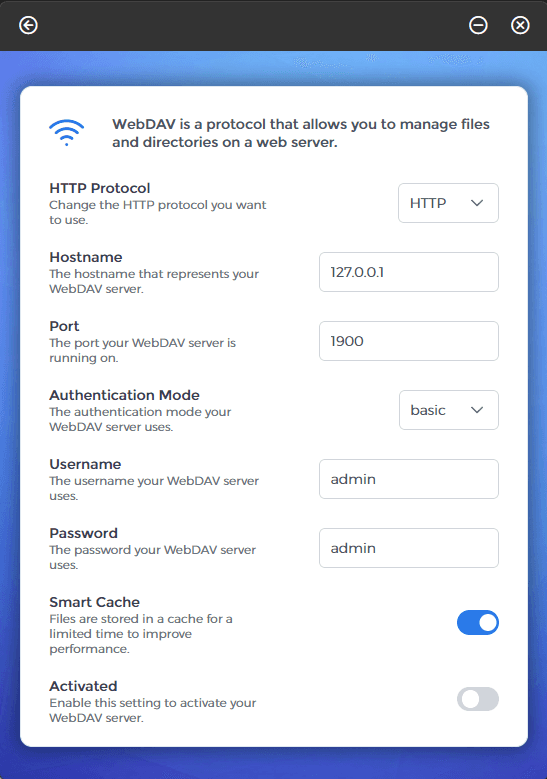
Innerhalb des Scramble Desktop Client stehen folgende WebDAV-Einstellungen zur Verfügung:
- HTTP-Protokoll — Wählen Sie das zu verwendende Protokoll: HTTP oder HTTPS.
- Hostname — Die Adresse des WebDAV-Servers (z. B. 127.0.0.1).
- Port — Der Port, auf dem der WebDAV-Dienst erreichbar ist (z. B. 1900).
- Authentifizierungsmodus — Wählen Sie zwischen:
basic– Sendet Benutzername und Passwort im Klartextdigest– Verwendet gehashte Anmeldedaten für erhöhte Sicherheit
- Benutzername / Passwort — Geben Sie die Anmeldedaten für die Authentifizierung ein.
- Smart Cache — Aktiviert lokales Caching von Dateien zur Leistungsverbesserung.
- Aktiviert — Aktiviert den WebDAV-Dienst für den Client.
2. WebDAV unter macOS nutzen (Finder)
- Öffnen Sie Finder
- Navigieren Sie zu: Gehe zu → Mit Server verbinden (
Cmd + K) - Geben Sie die Adresse ein, z. B.:
http://127.0.0.1:1900/ - Authentifizieren Sie sich mit Ihren Anmeldedaten